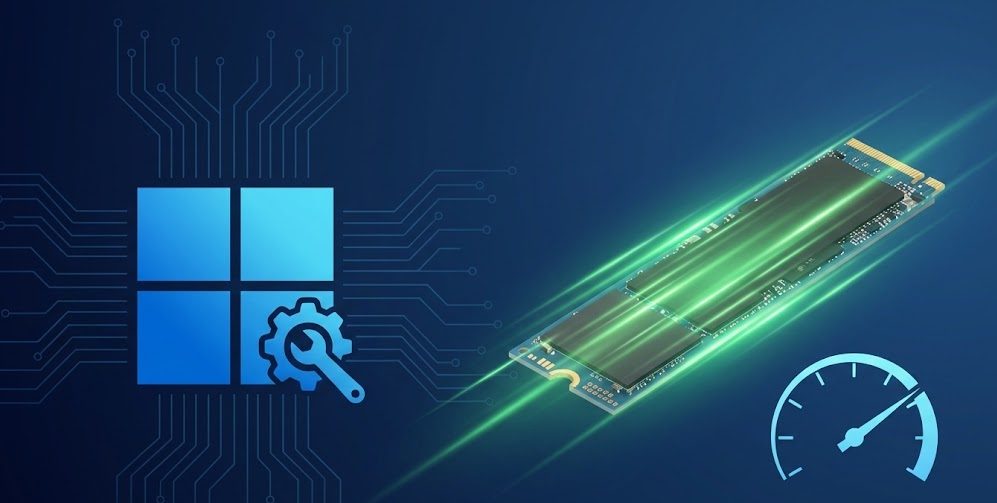
افزایش سرعت SSD در ویندوز ۱۱: راهنمای فعالسازی ایمن درایور جدید NVMe
آیا سرعت SSD شما در ویندوز ۱۱ کمتر از حد انتظار است؟
بسیاری از کاربران پس از تهیه یک حافظه SSD از نوع NVMe، انتظار بالاترین سرعت ممکن را در خواندن و نوشتن اطلاعات دارند. اما گاهی اوقات، بهخصوص در سیستمعامل ویندوز ۱۱، ممکن است احساس کنید که تمام پتانسیل سختافزار گرانقیمت شما به کار گرفته نشده است. اخیراً روشی مبتنی بر یک درایور آزمایشی مایکروسافت کشف شده که پتانسیل افزایش چشمگیر سرعت را دارد، اما با ریسکهایی همراه است. در این راهنما، ما به صورت کاملاً بیطرفانه و فنی این موضوع را بررسی میکنیم، به شما نشان میدهیم این روش چیست، چگونه آن را با احتیاط کامل انجام دهید و آیا اصلاً برای شما مناسب است یا خیر.
درایور ذخیرهسازی NVMe چیست و چرا اهمیت دارد؟
درایور (Driver) یک نرمافزار مترجم است که به سیستمعامل شما (ویندوز) اجازه میدهد با قطعات سختافزاری (مانند SSD) صحبت کند. ویندوز ۱۱ یک درایور استاندارد برای حافظههای NVMe دارد که هدف اصلی آن، پایداری و سازگاری با طیف وسیعی از دستگاههاست. این یعنی درایور پیشفرض برای عملکرد بینقص روی میلیونها کامپیوتر طراحی شده، نه برای رسیدن به حداکثر سرعت روی یک سیستم خاص. روش جدید، شامل فعالسازی دستی یک درایور دیگر است که اصالتاً برای Windows Server طراحی شده. این درایور سرور محور، برای پردازش حجم بالای درخواستها با کمترین تأخیر بهینهسازی شده و به همین دلیل میتواند روی سیستمهای دسکتاپ نیز عملکرد بهتری در بنچمارکها نشان دهد.
قبل از هر اقدامی: لیست بررسی ایمنی
دستکاری رجیستری ویندوز میتواند خطرناک باشد. اگر یک مرحله را اشتباه انجام دهید، ممکن است سیستمعامل شما دچار ناپایداری یا حتی عدم بوت شود. بنابراین، انجام اقدامات زیر الزامی است:
- ایجاد نقطه بازیابی سیستم (System Restore Point): این سادهترین راه برای بازگرداندن سیستم به حالت قبل از تغییرات است. در منوی استارت عبارت Create a restore point را جستجو کرده و برای درایو C یک نقطه بازیابی جدید بسازید.
- تهیه نسخه پشتیبان از رجیستری: پیش از تغییر هر کلیدی، از آن یک نسخه پشتیبان تهیه کنید. ما در مراحل بعدی نحوه انجام اینکار را توضیح خواهیم داد.
- اندازهگیری سرعت فعلی: یک نرمافزار بنچمارک مانند CrystalDiskMark را نصب و اجرا کنید. از نتایج یک اسکرینشات بگیرید تا بتوانید عملکرد قبل و بعد از تغییر را مقایسه کنید.
راهنمای گامبهگام فعالسازی درایور NVMe بهینه شده
اگر با ریسکها آشنا هستید و اقدامات احتیاطی را انجام دادهاید، مراحل زیر را با دقت دنبال کنید:
- کلیدهای Windows + R را فشار دهید، در کادر باز شده عبارت
regeditرا تایپ کرده و Enter را بزنید تا ویرایشگر رجیستری باز شود. - در نوار آدرس بالای ویرایشگر، آدرس زیر را کپی و پیست کنید و Enter را بزنید:
HKEY_LOCAL_MACHINE\SYSTEM\CurrentControlSet\Control\stornvme - پیش از هر تغییری، روی پوشه stornvme در پنل سمت چپ کلیک راست کرده و گزینه Export را انتخاب کنید. فایل را با نامی مثل
stornvme-backupدر مکانی امن ذخیره کنید. این فایل پشتیبان شما برای بازگرداندن تغییرات است. - حالا در فضای خالی پنل سمت راست، کلیک راست کرده و از منوی New گزینه DWORD (32-bit) Value را انتخاب کنید.
- سه کلید جدید با نامها و مقادیر زیر به همین روش ایجاد کنید. دقت کنید که نامها دقیقاً مشابه زیر باشند:
- نام:
ForcedUnitAccess— مقدار:0 - نام:
ForcedFuaTransport— مقدار:0 - نام:
FuaEnabled— مقدار:1
- نام:
- پس از ساخت و تنظیم مقدار این سه کلید، ویرایشگر رجیستری را ببندید و کامپیوتر خود را ریاستارت کنید تا تغییرات اعمال شود.
تحلیل نتایج و سناریوهای احتمالی
پس از راهاندازی مجدد سیستم، دوباره نرمافزار بنچمارک خود را اجرا کنید و نتایج را با اسکرینشات قبلی مقایسه نمایید. نتایج شما احتمالاً در یکی از دستههای جدول زیر قرار میگیرد:
| سناریو مشاهده شده | علت احتمالی | اقدام پیشنهادی |
|---|---|---|
| افزایش قابل توجه سرعت (بیش از ۱۰٪) | درایور جدید با کنترلر SSD شما سازگار است و گلوگاه نرمافزاری را برطرف کرده. | تغییرات را حفظ کنید اما برای چند روز پایداری سیستم (کرش یا فریز شدن) را زیر نظر بگیرید. |
| بدون تغییر یا تغییر بسیار جزئی | سختافزار شما یا نوع کاربریتان از این بهینهسازی خاص سودی نمیبرد. | بهتر است تغییرات را برگردانید. روی فایل پشتیبان رجیستری که ساختید دابل کلیک کرده و تأیید کنید. |
| کاهش سرعت یا ناپایداری سیستم | درایور جدید با فریمور (Firmware) یا کنترلر SSD شما ناسازگار است. | فوراً تغییرات را با استفاده از فایل پشتیبان رجیستری لغو کنید. در صورت عدم امکان، از System Restore استفاده نمایید. |
| هیچ تفاوتی در بازی و لود برنامهها حس نمیشود | بنچمارکهای مصنوعی همیشه منعکسکننده تجربه واقعی نیستند. کارتهای گرافیک قدرتمند و رم کافی تأثیر ملموستری دارند. | اگر پایداری برایتان مهمتر است، به حالت پیشفرض بازگردید. |
چه زمانی این بهینهسازی برای شما مناسب نیست؟
این روش یک راهحل جادویی برای همه نیست. در شرایط زیر بهتر است از این تغییر صرفنظر کنید:
- اگر از SSD نوع SATA استفاده میکنید: این تغییرات فقط و فقط روی حافظههای NVMe تأثیر دارد و برای درایوهای SATA بیفایده است.
- اگر درایور اختصاصی سازنده را نصب کردهاید: شرکتهایی مانند سامسونگ نرمافزارها و درایورهای اختصاصی (مانند Samsung Magician) ارائه میدهند که خودشان بهینهسازیهای لازم را انجام میدهند. این تغییر رجیستری ممکن است با آنها تداخل ایجاد کند.
- اگر پایداری سیستم اولویت مطلق شماست: برای سیستمهای کاری و تولید محتوا که حتی یک درصد ریسک ناپایداری قابل قبول نیست، بهتر است از درایور استاندارد و تأیید شده ویندوز استفاده کنید.
- اگر کاربر مبتدی هستید: دستکاری رجیستری نیازمند دقت و آگاهی از ریسکهاست. اگر با این مفاهیم آشنا نیستید، بهتر است منتظر بهروزرسانیهای رسمی مایکروسافت بمانید.
جمعبندی: آیا افزایش سرعت به ریسک آن میارزد؟
فعالسازی این درایور پنهان در ویندوز ۱۱ میتواند برای علاقهمندان به سختافزار و کسانی که به دنبال حداکثر کارایی هستند، یک تجربه جذاب با نتایج مثبت باشد. این روش نشان میدهد که اهمیت حافظههای SSD پرسرعت تنها به سختافزار خلاصه نمیشود و نرمافزار نیز نقش کلیدی دارد. با این حال، این یک «هک» محسوب میشود، نه یک ویژگی رسمی. برای اکثر کاربران، از جمله گیمرها و کاربران عادی، عملکرد درایور پیشفرض ویندوز کاملاً کافی و بسیار پایدارتر است. تصمیم نهایی با شماست: اگر به دنبال ثبت رکوردهای جدید در بنچمارکها هستید و از پشتیبانگیری و عیبیابی هراسی ندارید، این راهنما مسیر را برای شما روشن کرده است. در غیر این صورت، بهترین کار، نادیده گرفتن این بهینهسازی و لذت بردن از عملکرد پایدار لپ تاپ یا کامپیوترتان است.